

如何在WPS PDF中将多份扫描件合并后一键生成可搜索文本?
WPS PDF合并扫描件后一键OCR,三步生成可搜索文本,桌面与移动端路径全给
2026年5月13日阅读全文
这里是面向中文用户的 WPS官网资源导航页,重点提供 WPS下载、 WPS Office下载、 WPS电脑版下载等高频入口,并整理安装步骤、常见问题与实用技巧文章,帮助你在 Windows/Mac/iOS/Android 上快速完成下载与安装。

如果你在搜索“WPS怎么下载”“WPS Office官网下载入口”,通常也会关心 下载安装后能做什么。WPS Office 支持智能写作与内容总结,可用于 方案撰写、会议纪要整理与文档排版优化。
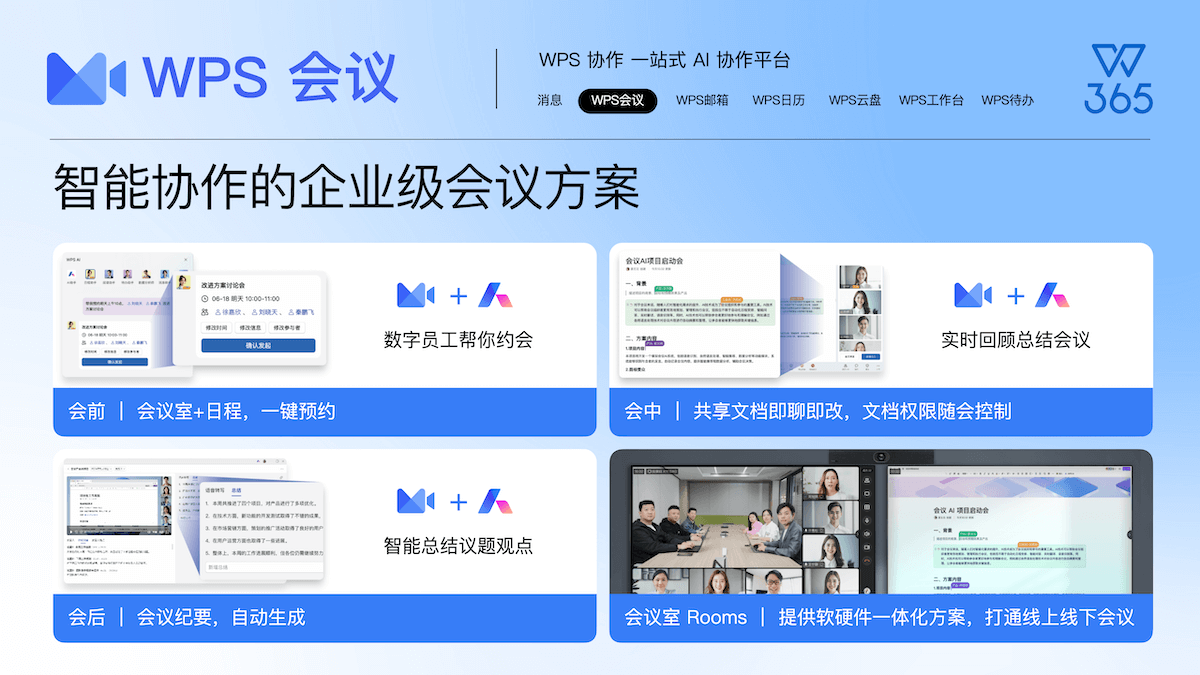
WPS云文档可实现电脑与手机同步,常用于多人协作编辑、团队资料共享。 你可以在 Windows 电脑完成 WPS电脑版下载后,再在手机端安装 WPS, 让文档随时可用。

很多人在比较“WPS和Microsoft Office有什么区别”时,最在意格式兼容。 WPS 支持主流 Office 格式,适用于简历、合同、报表与演示文稿的日常编辑。

本站把常用的 WPS官网下载入口集中在下载页,并提供下载说明与安装提示。 想要快速完成 WPS下载与安装,建议优先使用“电脑版(Windows)”作为主入口。
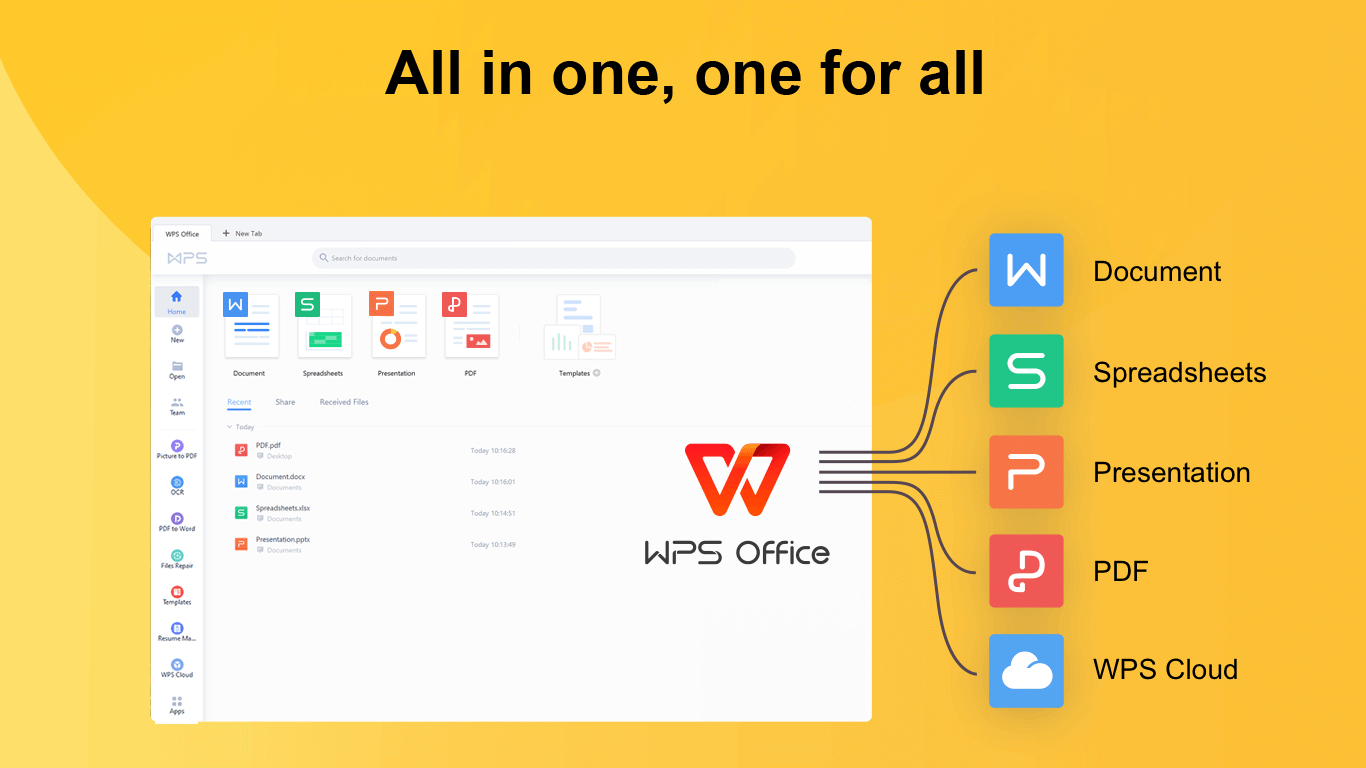
除了文档与表格,WPS PDF 也常被搜索:例如“PDF转Word”“PDF编辑器下载”。 如果你安装 WPS Office 后需要处理 PDF,可参考文章区的教程与问题排查。
这里展示 6 篇最新内容,包含 WPS下载、安装教程、使用技巧与常见问题。
WPS PDF合并扫描件后一键OCR,三步生成可搜索文本,桌面与移动端路径全给

一分钟看懂WPS个人版与公共版授权差异,按合规与数据留存需求快速选版本。

WPS表格数据透视表自动刷新设置教程,含Windows、Mac、移动端路径与回退方案,兼顾性能与协作边界。

WPS表格跨工作簿VLOOKUP:路径写法、更新逻辑与回退方案,兼顾桌面与移动端差异

WPS表格高级筛选去重并导出结果:一键设条件区域、得唯一值、另存新簿,全程可复现。

在WPS演示中启用演讲者视图,备注仅自己可见,观众屏只放幻灯片,三步搞定。
建议通过本站下载页进入 WPS Office 官方下载入口,并按系统选择 Windows/Mac 或手机端应用商店链接。
可优先更换网络环境或稍后重试;同时建议使用下载页提供的推荐入口,避免从不明来源获取安装包。
WPS Office 提供基础免费功能,也有高级会员服务。你可以先下载安装到本地再根据需求选择是否升级。
两者都能处理文档/表格/演示等办公场景。WPS 在国内使用普遍,具备云文档与多端协作优势。